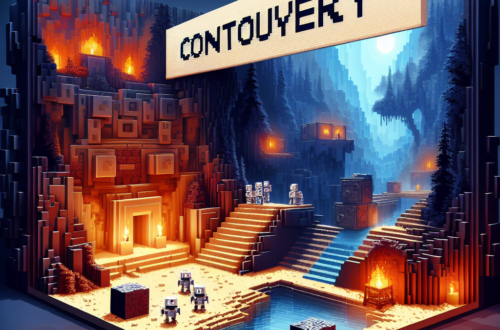
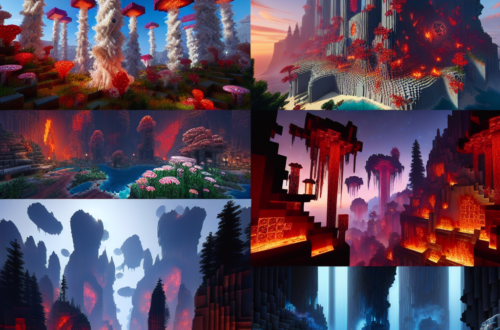
Minecraft, yang disukai jutaan orang di seluruh dunia, terkenal karena estetika kotak-kotaknya dan kreativitasnya yang tak terbatas. Namun, jika Anda ingin menyempurnakan permainan Anda dengan visual yang menakjubkan, shader adalah pilihan terbaik Anda. Panduan utama ini akan memandu Anda melalui semua yang perlu Anda ketahui tentang mengunduh dan memasang shader Minecraft untuk meningkatkan pengalaman bermain game Anda.
Apa itu Minecraft Shader?
Minecraft shader adalah mod yang menyempurnakan grafis game dengan menambahkan pencahayaan, bayangan, pantulan, dan tekstur yang realistis. Mereka mengubah daya tarik visual Minecraft, membuatnya hampir tidak dapat dikenali dari versi vanilla-nya. Dari efek air yang realistis hingga pencahayaan dinamis, shader meningkatkan lingkungan game secara signifikan.
Mengapa Menggunakan Minecraft Shader?
- Visual yang Ditingkatkan: Shader menghadirkan detail luar biasa pada sumber cahaya, cuaca, pantulan, dan air, menjadikan game ini menarik secara visual.
- Pencelupan: Peningkatan estetika membuat game lebih imersif, mendorong pemain untuk bereksplorasi.
- Kustomisasi: Shader menawarkan berbagai opsi penyesuaian untuk menyesuaikan visual berdasarkan preferensi pribadi.
Bersiap untuk Mengunduh Shader
1. Periksa Persyaratan Sistem
Shader bisa memakan banyak sumber daya. Pastikan sistem Anda memenuhi kriteria dasar berikut:
- Kartu Grafis: GPU khusus dengan kemampuan yang layak (misalnya, NVIDIA GTX 1060 atau setara).
- RAM: Setidaknya RAM 8GB ideal untuk kinerja yang lancar.
- Prosesor: Prosesor multi-core modern akan memberikan pengalaman terbaik.
2. Instal Java
Platform Java sangat penting untuk menjalankan mod Minecraft, termasuk shader. Pastikan Anda menginstal Java versi terbaru di komputer Anda.
3. Instal OptiFine
OptiFine adalah mod yang meningkatkan kinerja grafis Minecraft dan memungkinkan penggunaan shader. Ikuti langkah-langkah berikut untuk menginstal OptiFine:
- Unduh versi terbaru dari situs web OptiFine.
- Klik dua kali file yang diunduh untuk menginstalnya.
- Luncurkan Minecraft, pilih profil OptiFine, dan mulai permainan.
4. Cadangkan Data Game Anda
Sebelum memasang shader baru, buat cadangan penyimpanan dan pengaturan game Anda. Hal ini mencegah hilangnya data jika terjadi konflik atau kesalahan selama proses instalasi.
Cara Mengunduh dan Menginstal Minecraft Shaders
Langkah 1: Pilih Paket Shader
Ada banyak shader yang tersedia, masing-masing menawarkan gaya visual yang berbeda. Beberapa pilihan populer meliputi:
- SEUS (Shader Luar Biasa Sonic Ether): Dikenal karena tampilannya yang realistis, perhatian terhadap detail, dan efek cuaca yang dinamis.
- BSL Shader: Menawarkan warna-warna cerah dan visual memukau dengan performa seimbang.
- Shader Bersemangat Sildur: Ini menyediakan berbagai versi, melayani perangkat keras kelas bawah dan tinggi.
Kunjungi situs web terkemuka seperti CurseForge atau halaman mod resmi untuk mengunduh paket shader ini.
Langkah 2: Unduh Paket Shader
Setelah Anda memilih paket shader:
- Unduh file .zip dari sumber tepercaya.
- Jangan mengekstrak file; mereka harus tetap zip.
Langkah 3: Instal Paket Shader
- Buka Peluncur Minecraft dan mulai permainan menggunakan profil OptiFine.
- Pada menu utama, klik
Options. - Navigasi ke
Video Settingsdan kemudian keShaders. - Di menu shader, klik
Shaders Folder. Ini akan membuka folder tempat Anda ingin meletakkan paket shader yang diunduh. - Pindahkan file .zip yang diunduh ke dalam Folder Shaders.
- Kembali ke Minecraft, dan Anda akan melihat paket shader tercantum di menu Shaders. Klik untuk mengaktifkan.
Langkah 4: Sesuaikan Pengaturan Shader
Setelah shader diaktifkan, Anda dapat menyesuaikan pengaturannya dengan mengklik Shader Options tombol. Sesuaikan pengaturan sesuai dengan preferensi dan kemampuan sistem Anda untuk kinerja optimal.
Memecahkan Masalah Umum
- FPS atau Lag Rendah: Pertimbangkan untuk menurunkan pengaturan shader atau memilih paket shader yang lebih terang jika Anda mengalami masalah kinerja.
- Gangguan: Pastikan Minecraft dan OptiFine sudah yang terbaru. Mod yang bertentangan juga dapat menyebabkan kerusakan.
- Gangguan Visual: Perbarui driver grafis dan pilih versi shader yang kompatibel dengan versi Minecraft Anda.
Kesimpulan
Meningkatkan Minecraft dengan shader mengubah gameplay menjadi pengalaman visual yang menakjubkan. Dengan panduan utama ini, Anda dipersenjatai dengan semua informasi yang diperlukan untuk mengunduh, menginstal, dan menyesuaikan shader secara efisien. Pilih shader Anda dengan bijak, sesuaikan pengaturan untuk performa optimal, dan nikmati dunia baru indah yang Anda ciptakan. Selami dunia Minecraft dengan cara yang belum pernah ada sebelumnya dan biarkan kreativitas Anda bersinar dalam definisi tinggi. Selamat membuat kerajinan!