Minecraft, sebuah game yang terkenal dengan potensi kreatifnya yang tak terbatas dan dunianya yang luas, menjadi lebih mendalam dengan penggunaan shader. Shader meningkatkan estetika visual game, mengubah blok sederhana menjadi lanskap menakjubkan dengan pencahayaan dinamis, bayangan realistis, dan warna cerah. Seiring berkembangnya Minecraft, begitu pula mod dan pembaruannya, sehingga penting untuk memahami cara meningkatkan pengalaman Anda dengan shader secara efektif, terutama untuk pembaruan Minecraft 1.20 yang diantisipasi. Artikel ini akan memandu Anda menguasai seni mengunduh shader untuk versi ini, memastikan pengalaman visual yang mulus dan ditingkatkan.
Memahami Shader di Minecraft
Apa itu Shader?
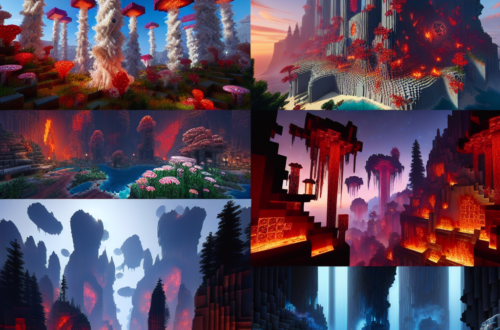
Di Minecraft, shader adalah penambah visual atau add-on yang mengubah grafis game. Mereka menghadirkan realisme ke dalam game dengan memperkenalkan efek seperti pencahayaan dinamis, pantulan air, rendering bayangan, dan bahkan efek lingkungan seperti kabut dan hujan. Shader dapat mengubah dunia Minecraft yang kotak-kotak menjadi lingkungan yang hidup dan hidup.
Mengapa Menggunakan Shader?
- Peningkatan Visual: Tingkatkan fidelitas grafis Minecraft, ciptakan gameplay yang lebih mendalam.
- Lingkungan Realistis: Dari langit yang realistis hingga air yang seperti aslinya, shader dapat membuat game ini hampir fotorealistik.
- Personalisasi: Sesuaikan tampilan game Anda untuk memenuhi preferensi estetika Anda.
Mempersiapkan Minecraft 1.20
Sebelum masuk ke proses instalasi shader, pastikan Minecraft Anda diperbarui ke versi 1.20. Ikuti langkah-langkah berikut:
- Periksa Pembaruan: Buka Peluncur Minecraft Anda. Biasanya diperbarui secara otomatis; namun, jika tidak, klik panah di samping tombol “Mainkan” dan pilih “1.20” dari daftar.
- Cadangkan Game Anda: Lindungi dunia Anda dan simpan file dengan menggandakan dan menyimpannya di lokasi yang aman.
Persyaratan Sistem
Pastikan sistem Anda dapat menangani beban kerja grafis tambahan:
- Sistem Operasi: Windows 10, macOS 10.14+, atau distribusi Linux yang kompatibel.
- Prosesor: Intel Core i5 atau setara AMD.
- RAM: RAM minimal 8GB.
- Kartu Grafis: NVIDIA GeForce GTX 970 atau setara AMD.
Panduan Langkah demi Langkah untuk Mengunduh Shader
1. Instal OptiFine
OptiFine adalah mod pengoptimalan yang meningkatkan kinerja Minecraft dan memungkinkan penggunaan shader.
- Unduh OptiFine: Kunjungi situs web resmi OptiFine dan unduh versi yang kompatibel dengan Minecraft 1.20.
- Memasang: Buka file yang diunduh dan klik “Instal.” Setelah terinstal, luncurkan Peluncur Minecraft dan pilih profil OptiFine untuk mulai bermain dengan OptiFine diaktifkan.
2. Pilih Paket Shader
Anda dapat menemukan berbagai paket shader di situs web seperti CurseForge, ShadersMods, atau hanya dengan mencari shader yang direkomendasikan untuk Minecraft 1.20.
- Opsi Shader Populer:
- SEUS (Shader Luar Biasa Sonic Ether): Dikenal dengan visualnya yang menakjubkan dan pencahayaan yang realistis.
- BSL Shader: Menawarkan keseimbangan luar biasa antara kinerja dan kualitas.
- Shader Bersemangat Sildur: Dikenal karena warnanya yang cerah dan kompatibilitasnya dengan sistem kelas bawah.
3. Unduh dan Instal Paket Shader
- Unduh: Navigasikan ke halaman unduh paket shader pilihan Anda dan unduh file zip.
- Memasang:
- Mulai Minecraft dengan profil OptiFine.
- Buka “Opsi” > “Pengaturan Video” > “Shader.”
- Klik “Shaders Folder,” yang membuka folder shaderpacks di dalam direktori Minecraft.
- Pindahkan atau salin file zip paket shader yang diunduh ke folder ini (jangan di-unzip).
- Kembali ke permainan dan pilih paket shader Anda dari daftar.
4. Sesuaikan Pengalaman Shader Anda
- Sesuaikan Pengaturan: Dalam menu shader, Anda dapat mengubah berbagai pengaturan untuk mengoptimalkan kinerja atau meningkatkan kualitas visual tergantung pada kemampuan sistem Anda.
- Uji Kinerja: Bereksperimenlah dengan berbagai opsi dan pengaturan untuk menemukan keseimbangan sempurna antara kualitas visual dan performa game.
Memecahkan Masalah Umum
Game Crash atau Tidak Dapat Dimuat
- Verifikasi Versi Mod: Pastikan OptiFine dan paket shader kompatibel dengan Minecraft 1.20.
- Periksa Kompatibilitas: Beberapa shader mungkin tidak berfungsi dengan kartu grafis tertentu atau versi Java yang lebih lama.
- Sumber Daya Sistem: Mengurangi pengaturan grafis jika kinerjanya buruk.
Gangguan Visual
- Perbarui Driver: Pastikan driver grafis Anda mutakhir.
- Alihkan Pengaturan: Bereksperimenlah dengan menonaktifkan efek tertentu seperti anti-aliasing atau pasca-pemrosesan.
Kesimpulan
Menguasai shader di Minecraft 1.20 dapat meningkatkan pengalaman bermain game Anda secara signifikan, menambahkan lapisan visual yang menakjubkan ke dunia Anda. Dengan mengikuti langkah-langkah yang dijelaskan dalam panduan ini, Anda akan dapat bereksperimen dan menikmati beragam paket shader, menyesuaikannya dengan selera dan kemampuan sistem Anda. Rangkullah transformasi artistik Minecraft, dan biarkan kreativitas Anda berkembang dalam lingkungan baru yang menakjubkan secara visual. Selamat membuat kerajinan!